Para Importação do Arquivo de Margem, acessar o menu:
MOVIMENTO > IMPORTAÇÃO > ARQUIVO DE MARGEM > INSERIR
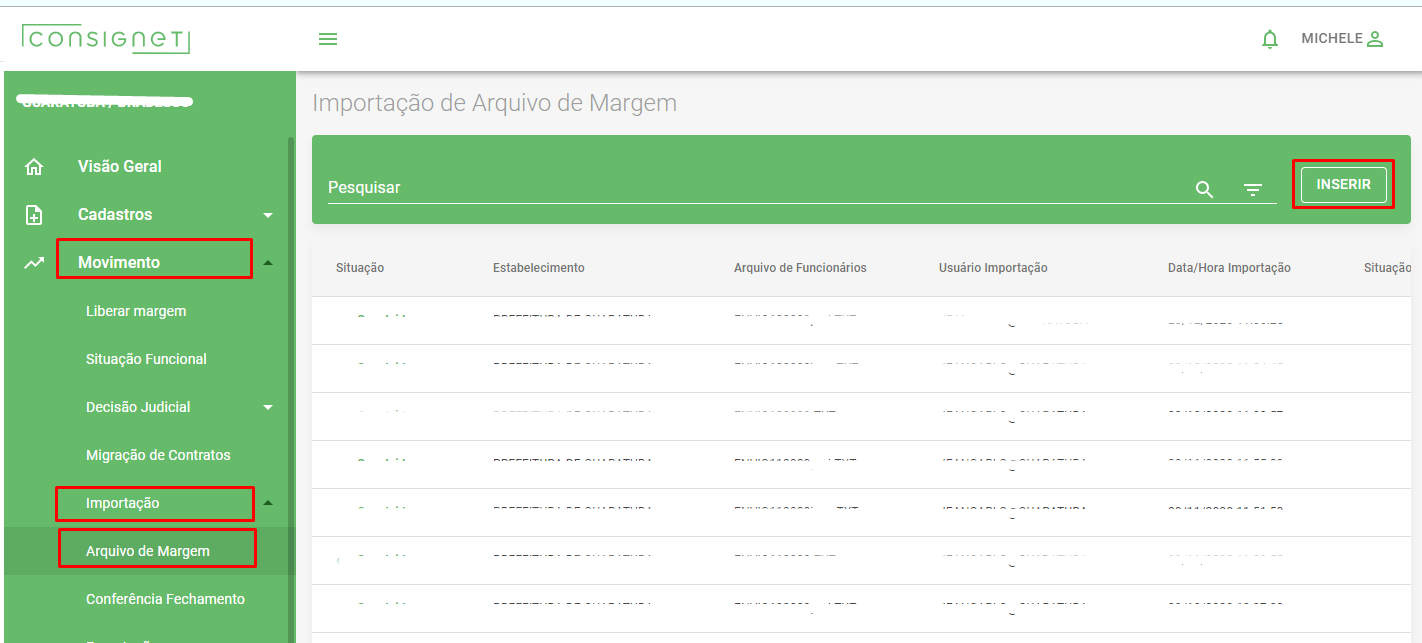
Ao abrir a nova tela, será necessário preencher os campos com “*” e destacados em vermelho conforme imagem abaixo:
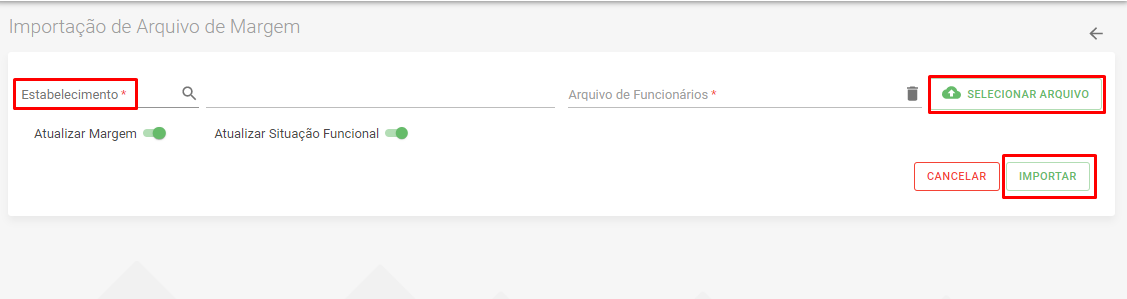
Clique na lupa e selecione o estabelecimento .
Clicar em SELECIONAR ARQUIVO - Selecione o arquivo de Margem gerado em seu sistema de folha e salvo em sua máquina.
Clicar em IMPORTAR
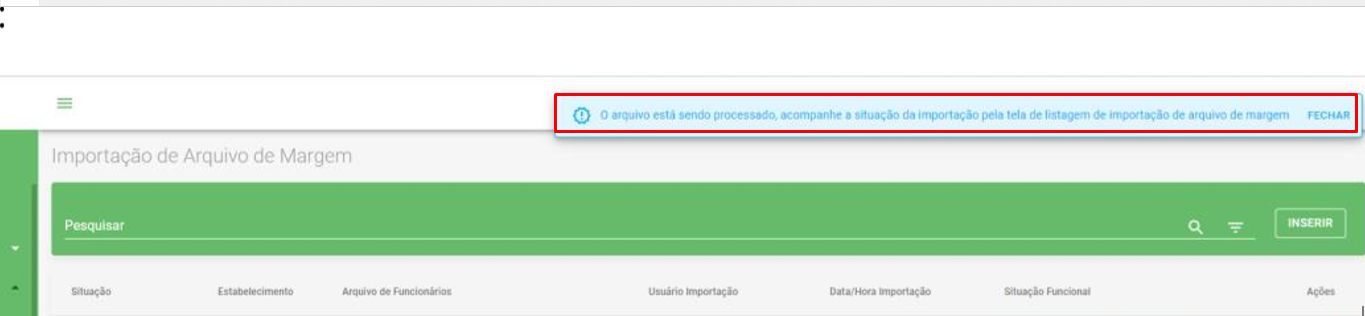
O sistema apresentará a mensagem de que o processamento está sendo realizado ;
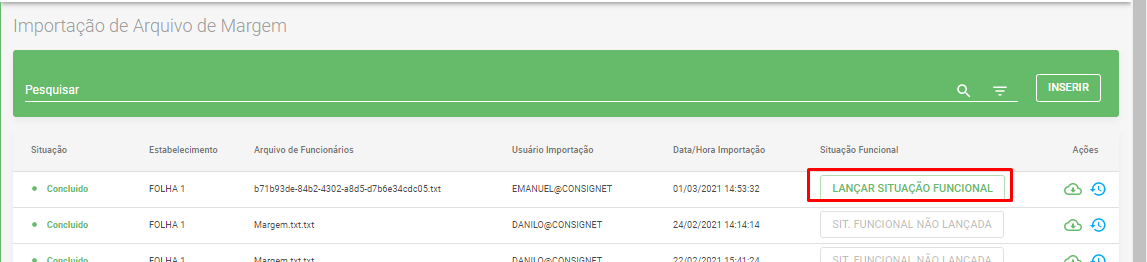
Após concluído o arquivo, na gride será necessário clicar em LANÇAR SITUAÇÃO FUNCIONAL
O sistema fará o processamento das situações funcionais, devendo validar a folha inicial da aplicação da situação funcional, que virá preenchido com a folha vigente:
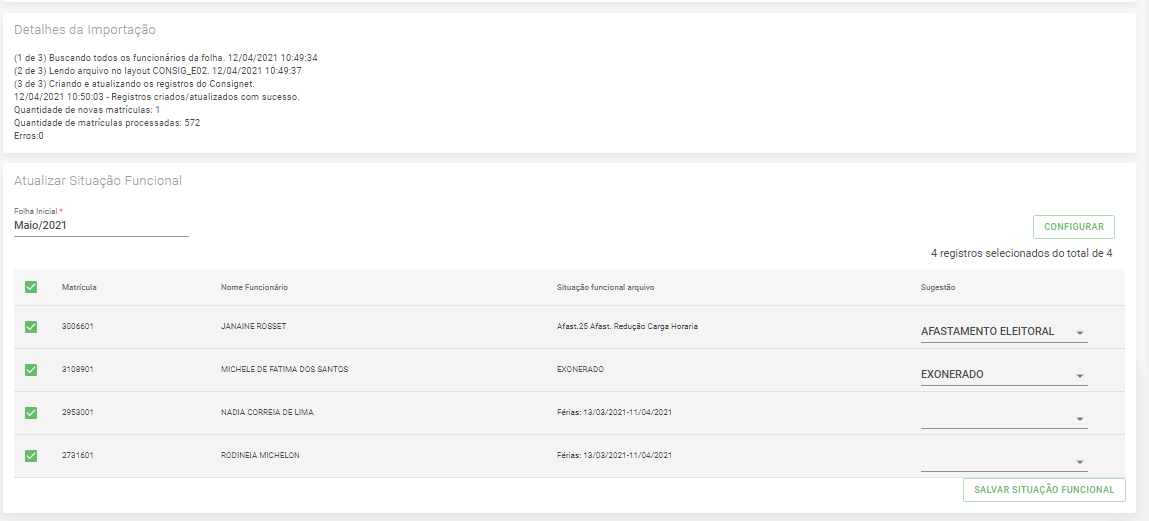
Para que a situação do seu arquivo seja aplicada é necessário que o campo "Sugestão" esteja preenchido, para isso, clicar na seta indicada para baixo, na linha desejada e selecionar a situação desejada.
Caso existam situações funcionais para lançar, selecione as matrículas e clique em SALVAR SITUAÇÃO FUNCIONAL
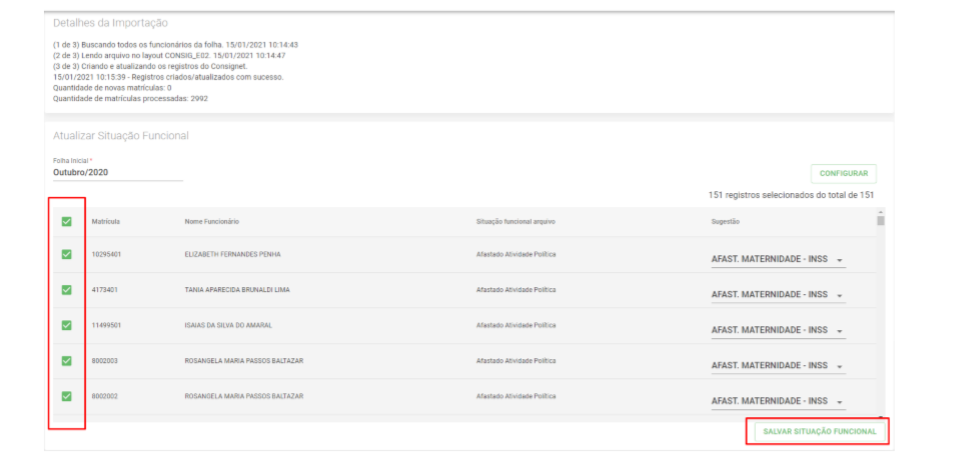
Observação :
Para aplicação da situação funcional, todos os afastamentos devem ter uma sugestão preenchida, caso contrário o sistema não aplica a situação funcional .
Caso tenham servidores listados que estejam em conformidade com o Rh não tem necessidade de aplicar situação funcional. Deixe desmarcado.
Este artigo foi útil?
Que bom!
Obrigado pelo seu feedback
Desculpe! Não conseguimos ajudar você
Obrigado pelo seu feedback
Feedback enviado
Agradecemos seu esforço e tentaremos corrigir o artigo