Após realizar o cálculo e fechamento da folha, o RH precisa importar dois arquivos no Consignet: o arquivo de Margem e o arquivo de Fechamento. Esses arquivos permitem que o sistema atualize as informações de desconto de cada funcionário, bem como a margem e situação funcional.
Quais arquivos são necessários?
| Arquivo | Finalidade | Atualizar no Consignet |
| Arquivo de Margem | Registra a margem consignável atualizada dos funcionários | Margem disponível, novos funcionários e situação funcional |
| Arquivo de Fechamento | Registra o que foi efetivamente descontado por banco | O que foi e o que não foi descontado para cada funcionário |
Importar o Arquivo de Margem
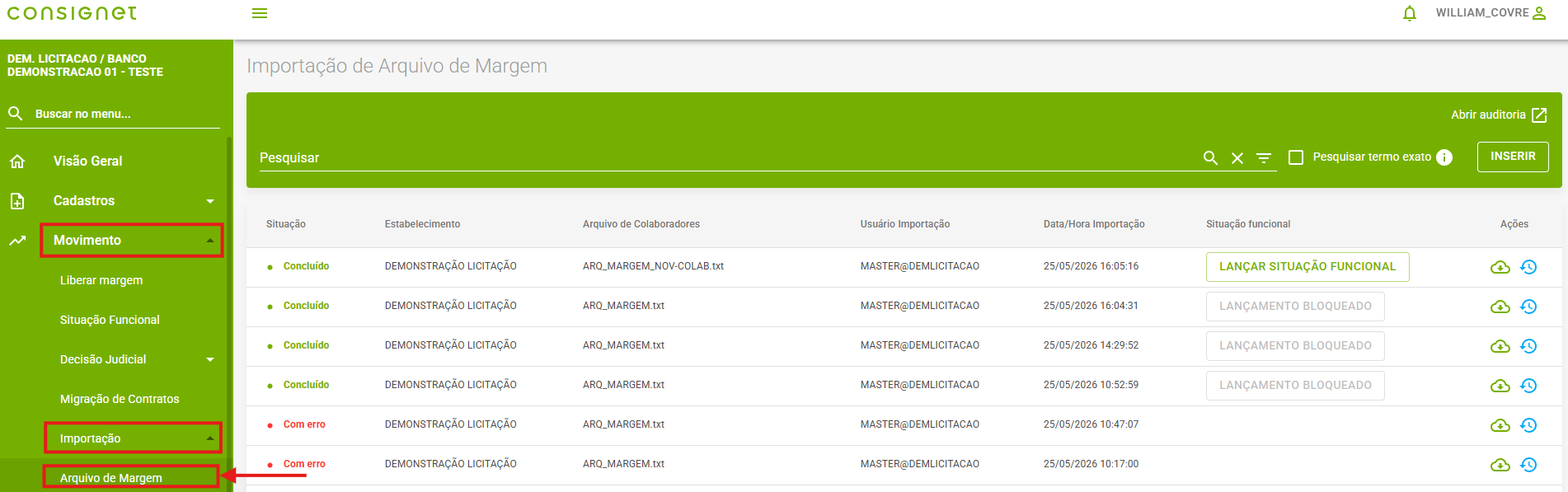
1. Acesse Movimento > Importação > Arquivo de Margem
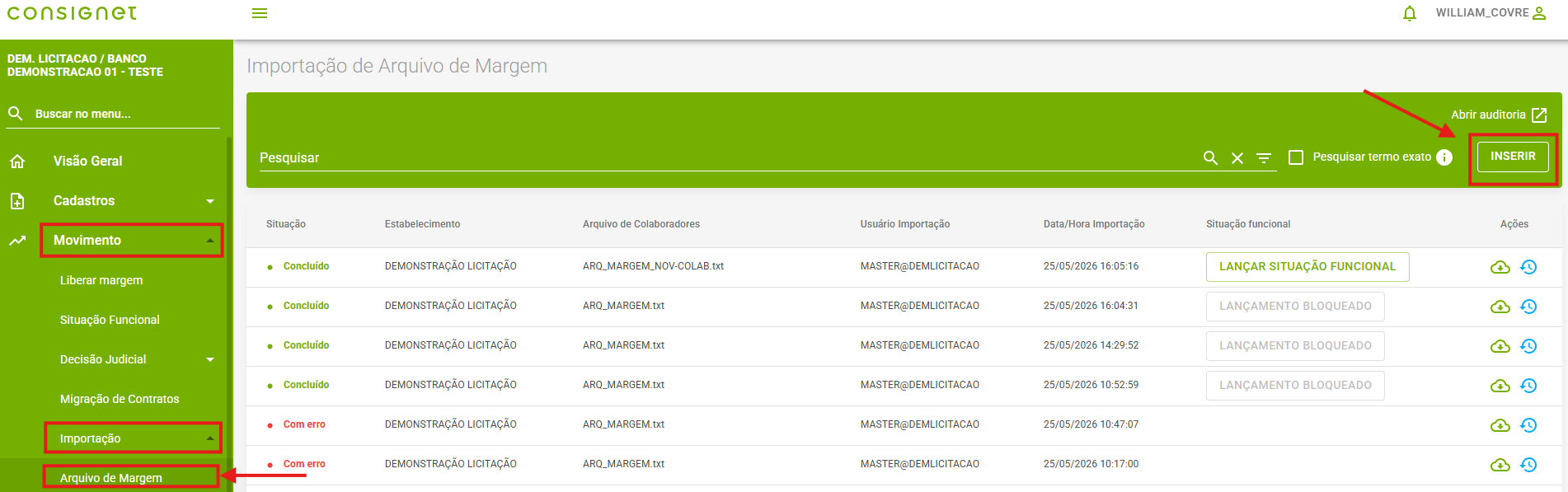
2. Clique em Inserir
3. Preencha os campos necessários para importação
- Selecione o estabelecimento correspondente
- Localize e selecione o arquivo de margem salvo no computador (o arquivo é encontrado no sistema de folha utilizado - baixe-o antes de realizar esta etapa do processo)
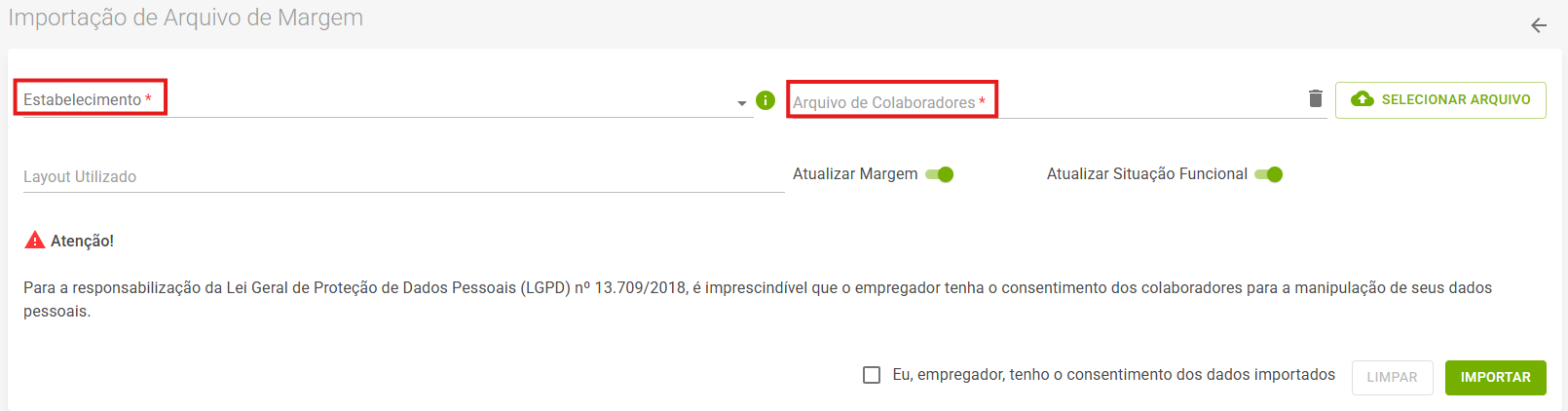
Observação: As opções 'Atualizar Margem' e 'Atualização da Situação Funcional' podem ser desmarcadas de forma independente.
Caso apenas a opção 'Atualizar Margem' seja desmarcada, o sistema não realizará a atualização da margem dos servidores, mantendo apenas a atualização da situação funcional.
Caso apenas a opção 'Atualização da Situação Funcional' seja desmarcada, o sistema não atualizará a situação funcional dos servidores, realizando apenas a atualização da matrícula.
IMPORTANTE: Não esqueça de selecionar a flag "Eu, empregador, tenho o consentimento dos dados importados"
4. Clique em Importar arquivo e aguarde o status 'Concluído'
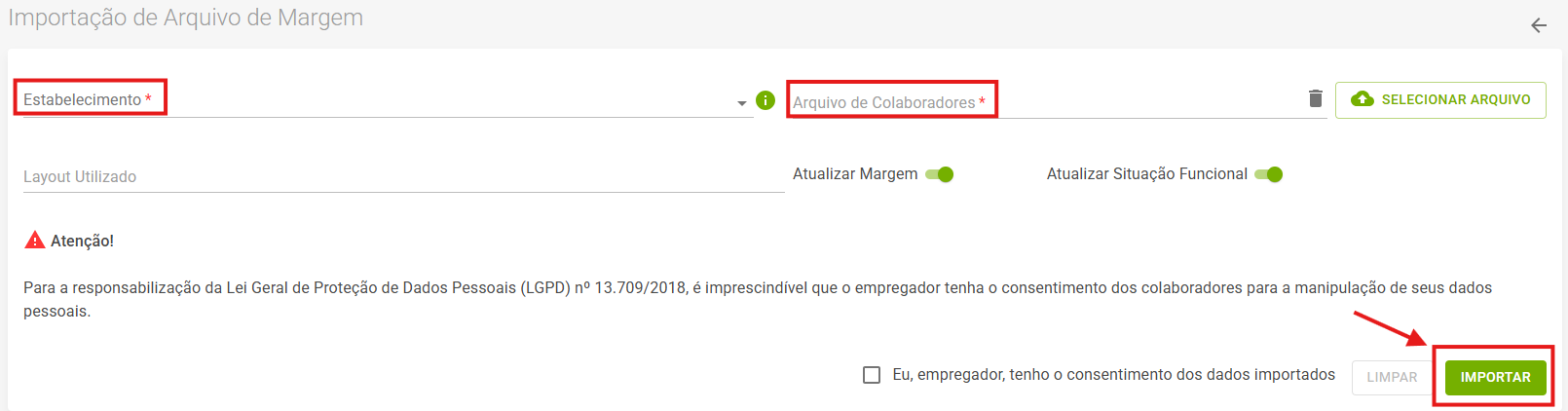
5. Aguarde o status 'Concluído' — a importação costuma alguns minutos para ser processada em sistema. Após iniciada, a situação ficará com status "Andamento".
Basta clicar no ícone de busca para validar se já foi processada:
.
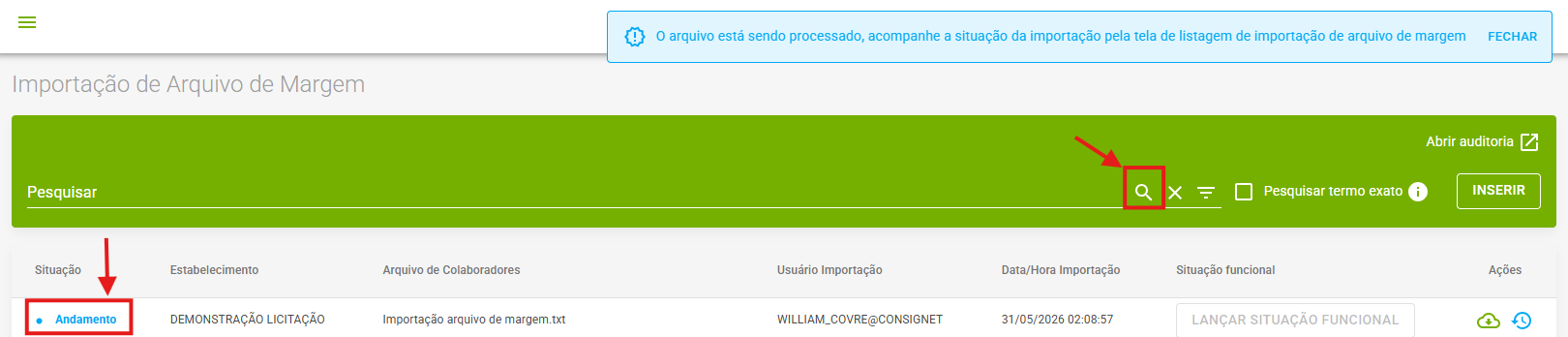

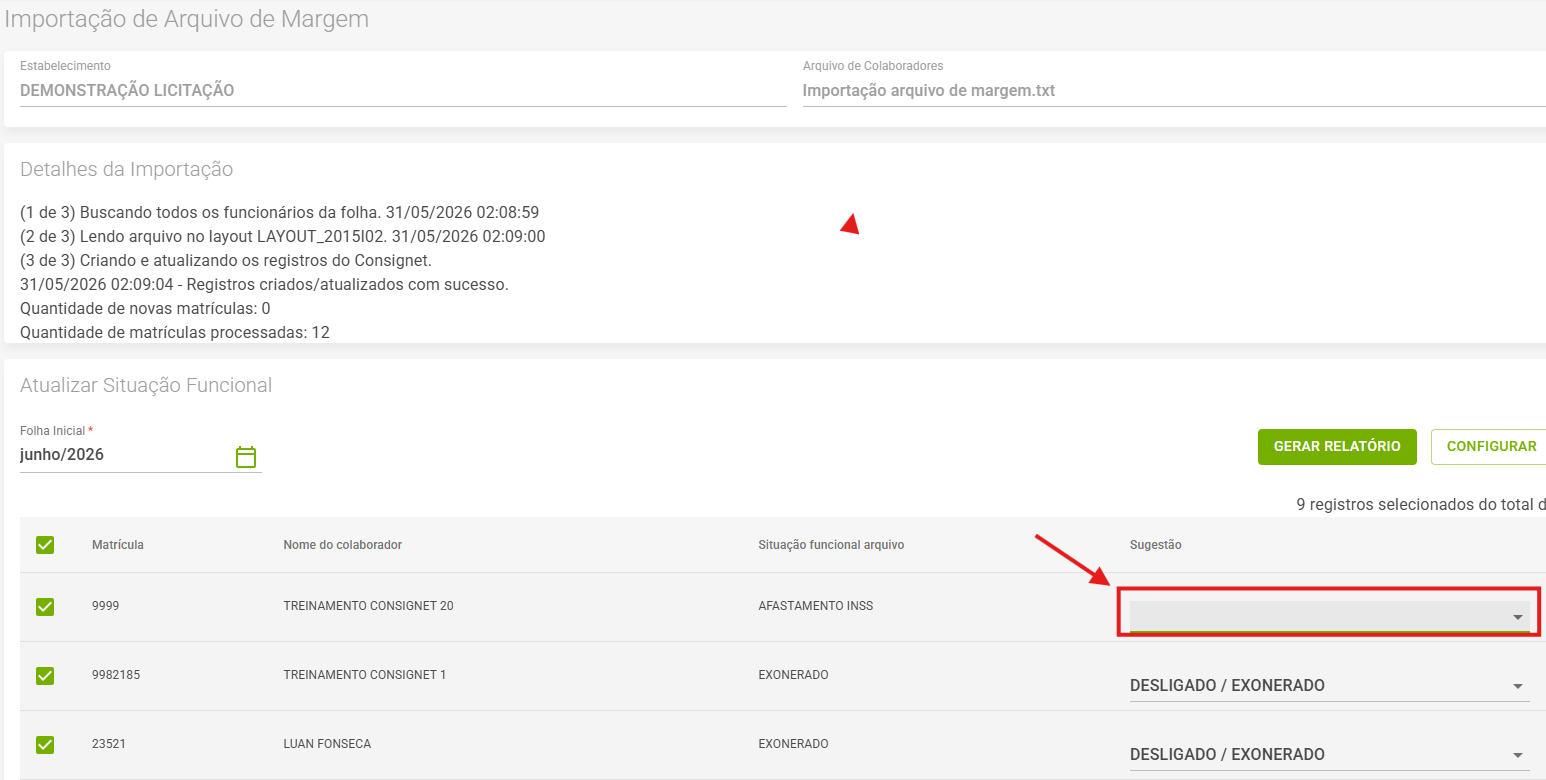
IMPORTANTE: Se aparecer 'Lançar Situação Funcional' — informe as situações funcionais solicitadas antes de finalizar

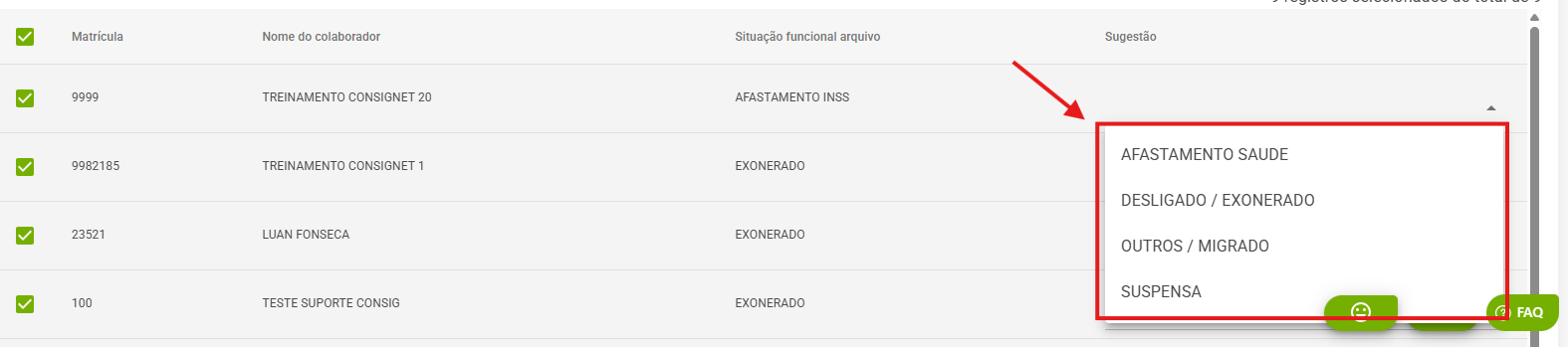
- Para informar as situações funcionais, basta selecionar o campo "Sugestão" de acordo com cada Colaborador e apontar a respectiva situação do servidor. A situação funcional se aplica ao servidor e a matrícula específica indicada na tela.
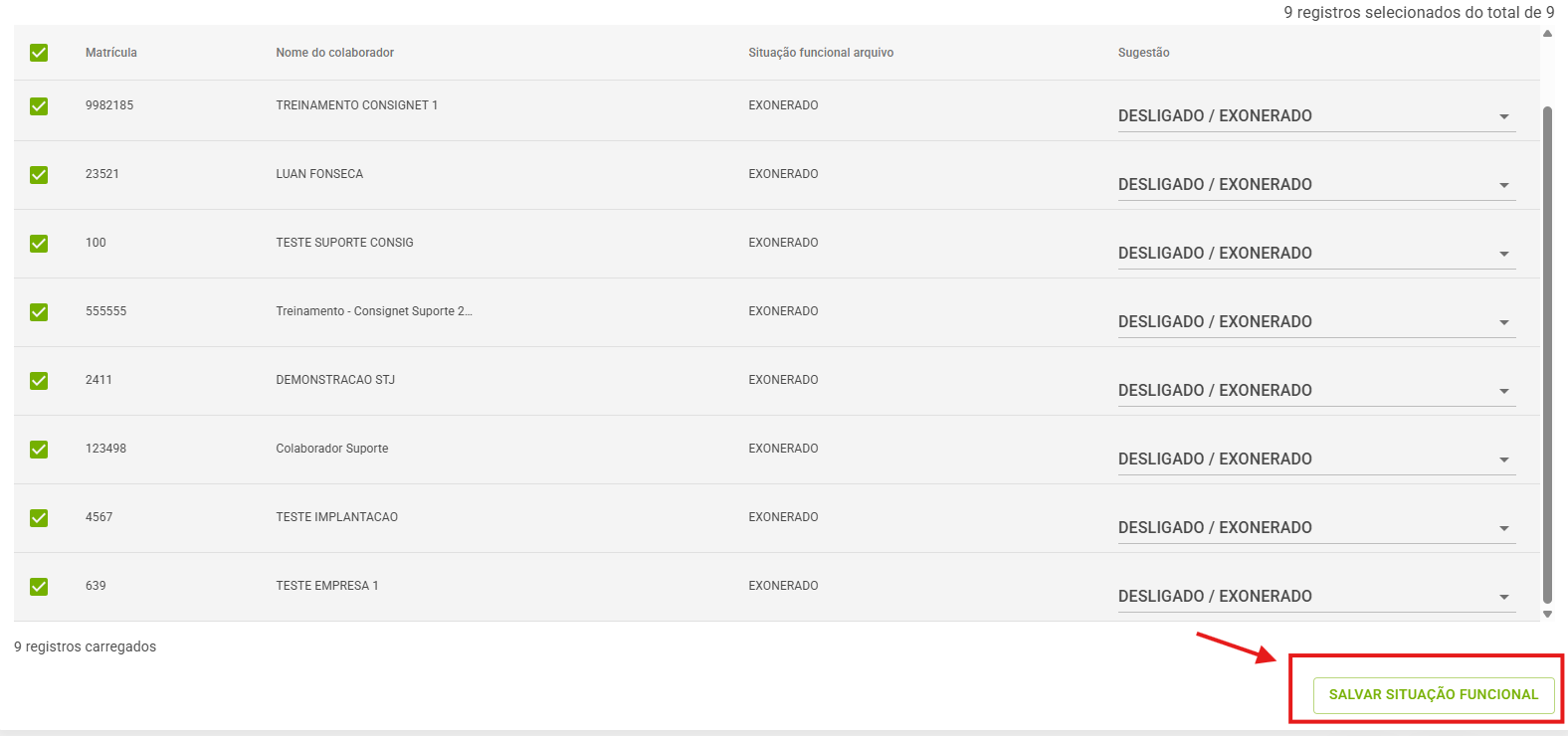
- Salve as situações funcionais atribuídas selecionando a opção "Salvar Situação Funcional". Caso não deseje lançar uma situação funcional, basta tirar a flag do servidor em específico. Por exemplo, em casos que o servidor não está mais em situação de afastamento.
Importar o Arquivo de Fechamento
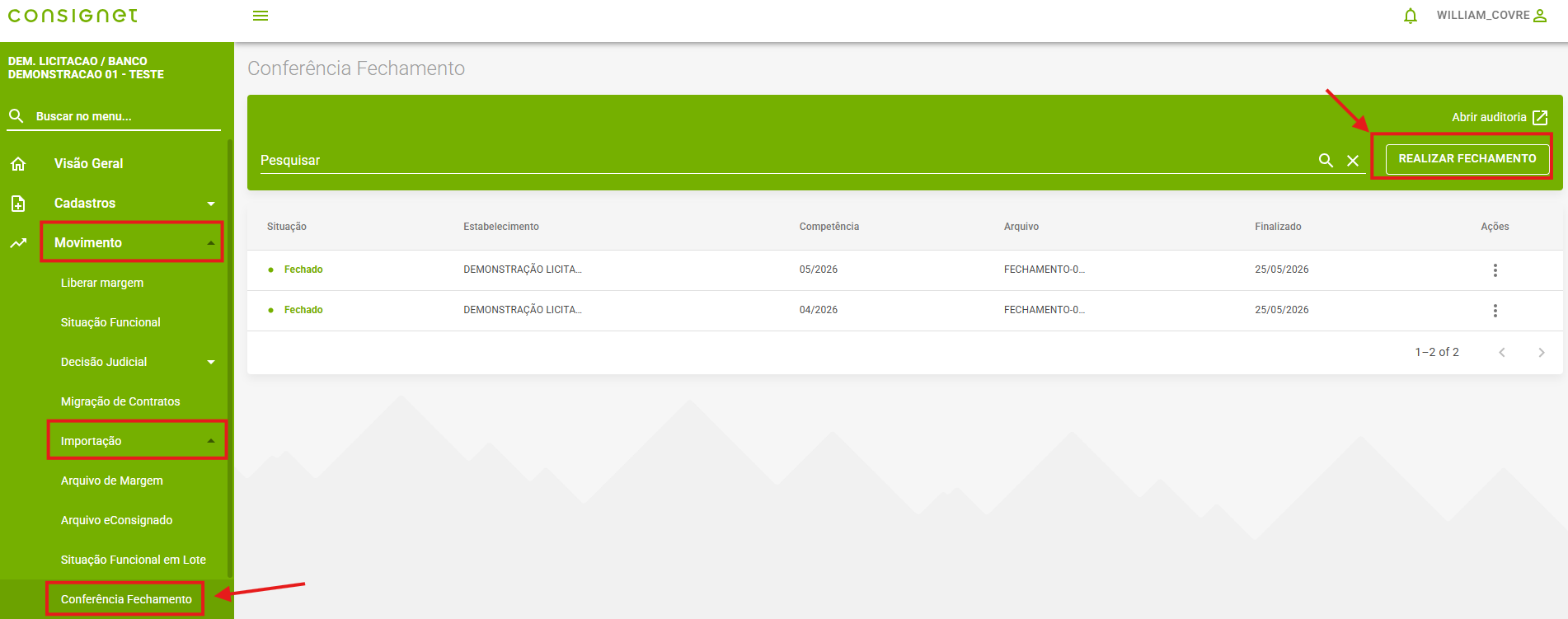
1. Acesse Movimento > Importação > Conferência de Fechamento
2. Clique em Realizar fechamento
3. Selecione o estabelecimento e o arquivo de fechamento salvo no computador clicando em "Adicionar Arquivo" (arquivo que foi baixado do sistema de folha)

4. Clique em "Importar arquivo"
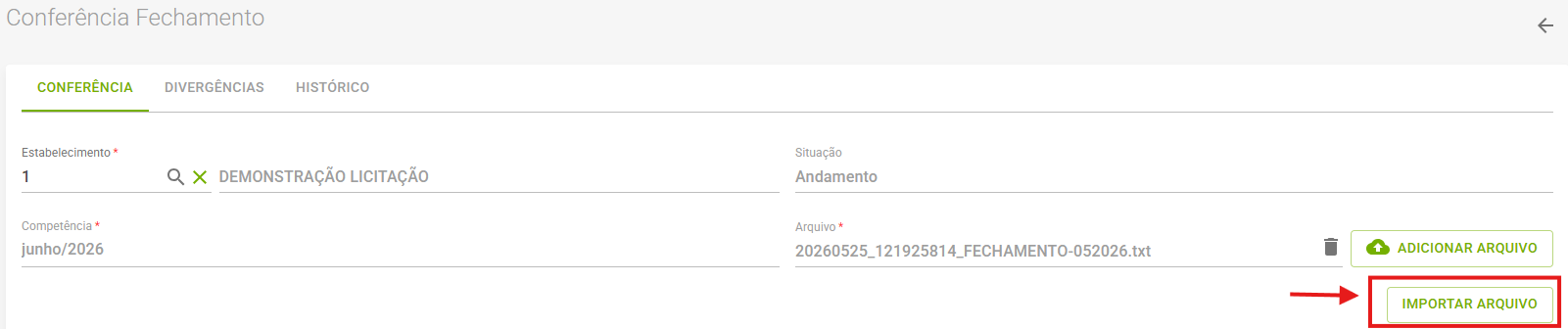
IMPORTANTE: Caso já exista um fechamento em aberto para a mesma competência, não será possível criar um novo fechamento. Para estes casos, é recomendado que realize a edição no fechamento que está "em andamento".
5. O status exibido será 'Processando' — isso é esperado neste momento. O processamento costuma levar alguns minutos para ser realizado.
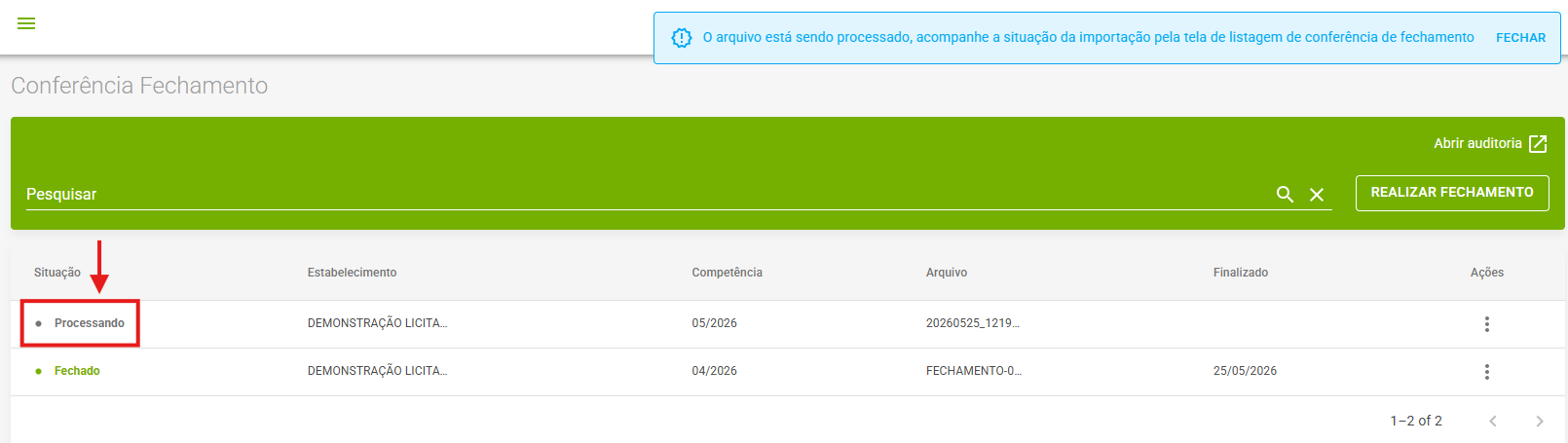
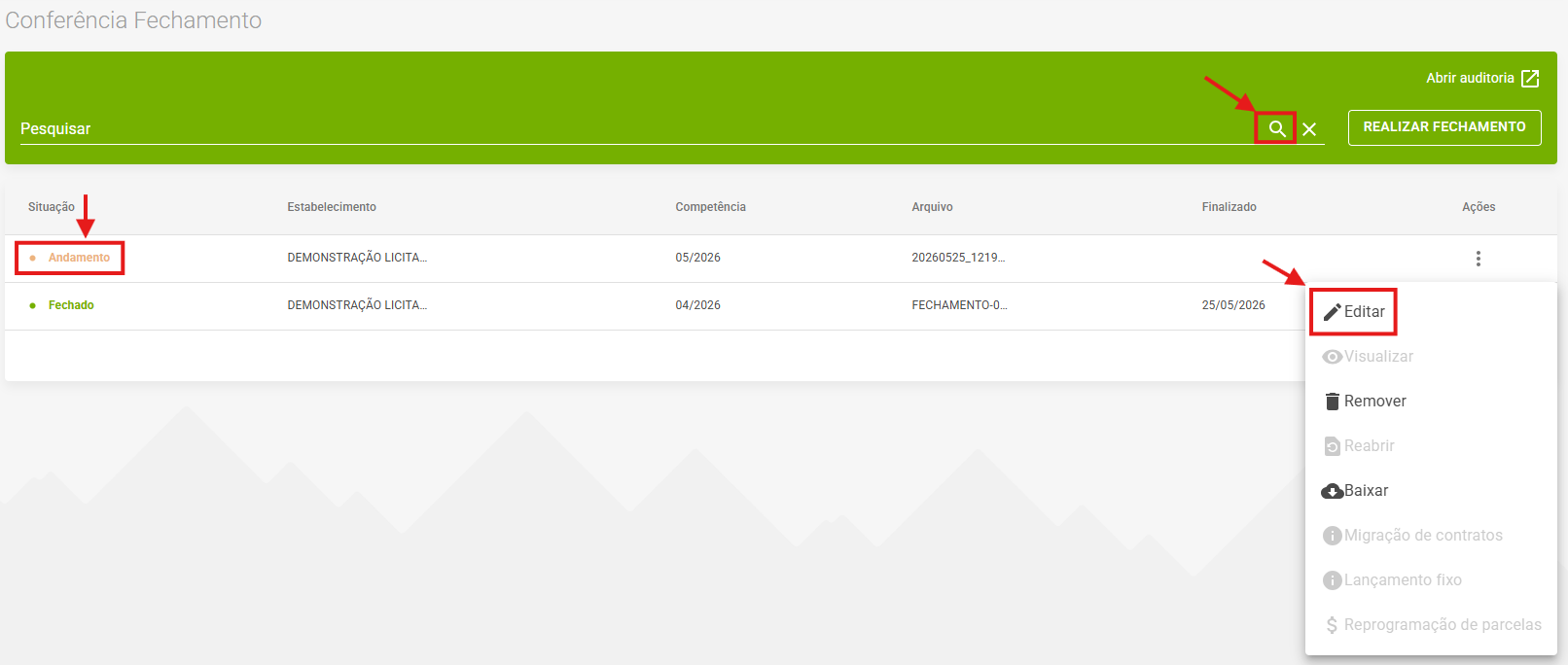
6. Clique na lupa de pesquisa para atualizar as informações e validar se o status foi atualizado para "Andamento"

7. Após a situação estiver com o status "Andamento", clique nos três pontos (⋮) e depois em "Editar" para conferir os valores.
Como conferir os valores importados?
| Coluna | O que representa |
| Consignet | Valor esperado pelo sistema para desconto no mês |
| Arquivo | Valor efetivamente descontado conforme o arquivo da folha |
| Diferença | Divergência entre os dois valores — deve ser R$ 0,00 ao finalizar |
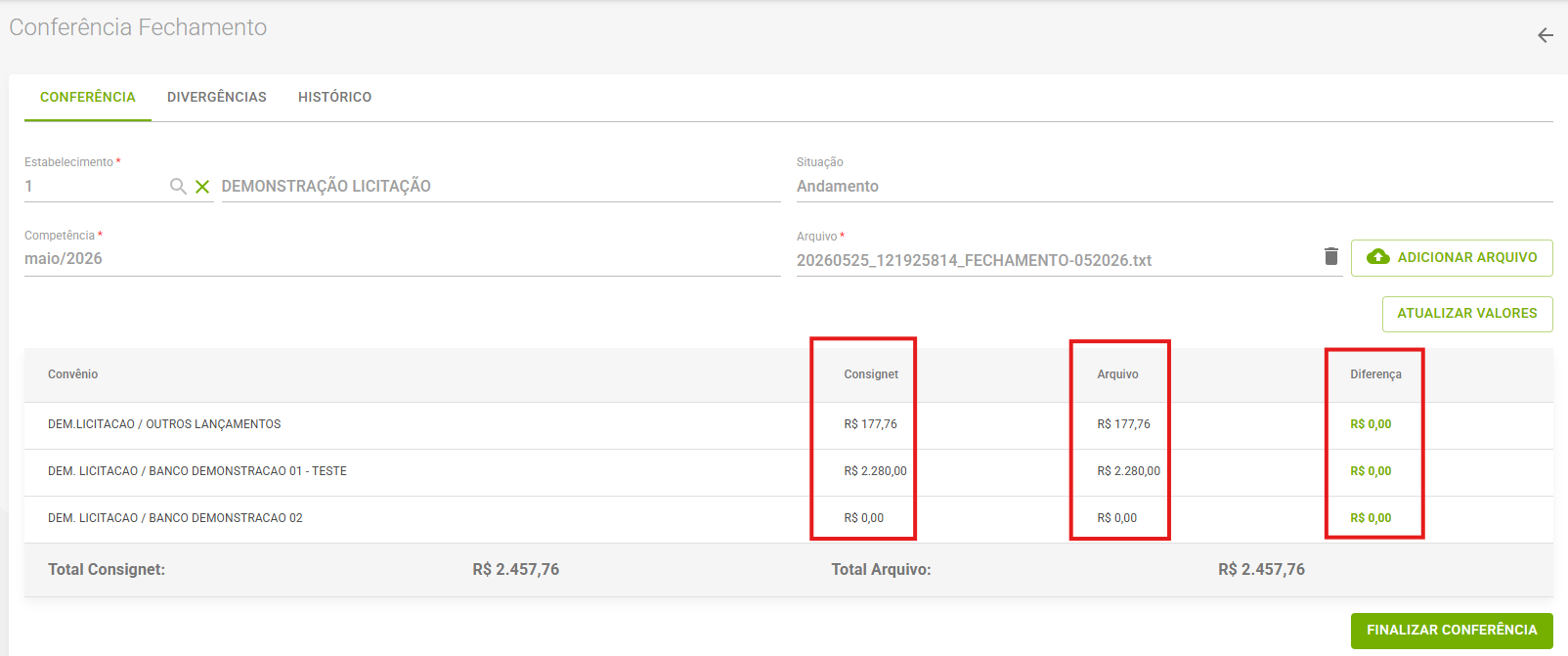
- Os valores são separados por convênio
- Caso não seja identificada nenhuma divergência, confira o valor total e compare-o com o que foi descontado no sistema de folha (o valor precisa ser igual). Em caso de diferença no valor apontado no Portal Consignet e o sistema de folha, será necessário avaliar cada caso de forma específica.
- O valor está correto? Clique em "Finalizar Conferência" para que o fechamento seja finalizado.
| ⚠️ Importante: Só finalize o fechamento quando o campo 'Diferença' estiver zerado (R$ 0,00). Caso haja divergências, consulte o Tutorial 5 — Tratamento de Divergências. |
| Dica: Se importou um arquivo incorreto, não é necessário excluir o fechamento. Clique em Editar > E adicione um novo arquivo para substituir o arquivo importado. |
Este artigo foi útil?
Que bom!
Obrigado pelo seu feedback
Desculpe! Não conseguimos ajudar você
Obrigado pelo seu feedback
Feedback enviado
Agradecemos seu esforço e tentaremos corrigir o artigo