Para que os descontos dos contratos consignados sejam lançados na folha de pagamento, o setor de RH precisa exportar o arquivo de consignação mensal do Consignet e importá-lo no sistema de folha.
Quando realizar a exportação?
A exportação deve ser realizada APÓS a data de corte (todos os contratos atualizados) e ANTES do cálculo da folha de pagamento.
Passo a Passo — Exportação no Consignet
| Caminho: Movimento > Exportação > Consignação Mensal > Nova exportação |
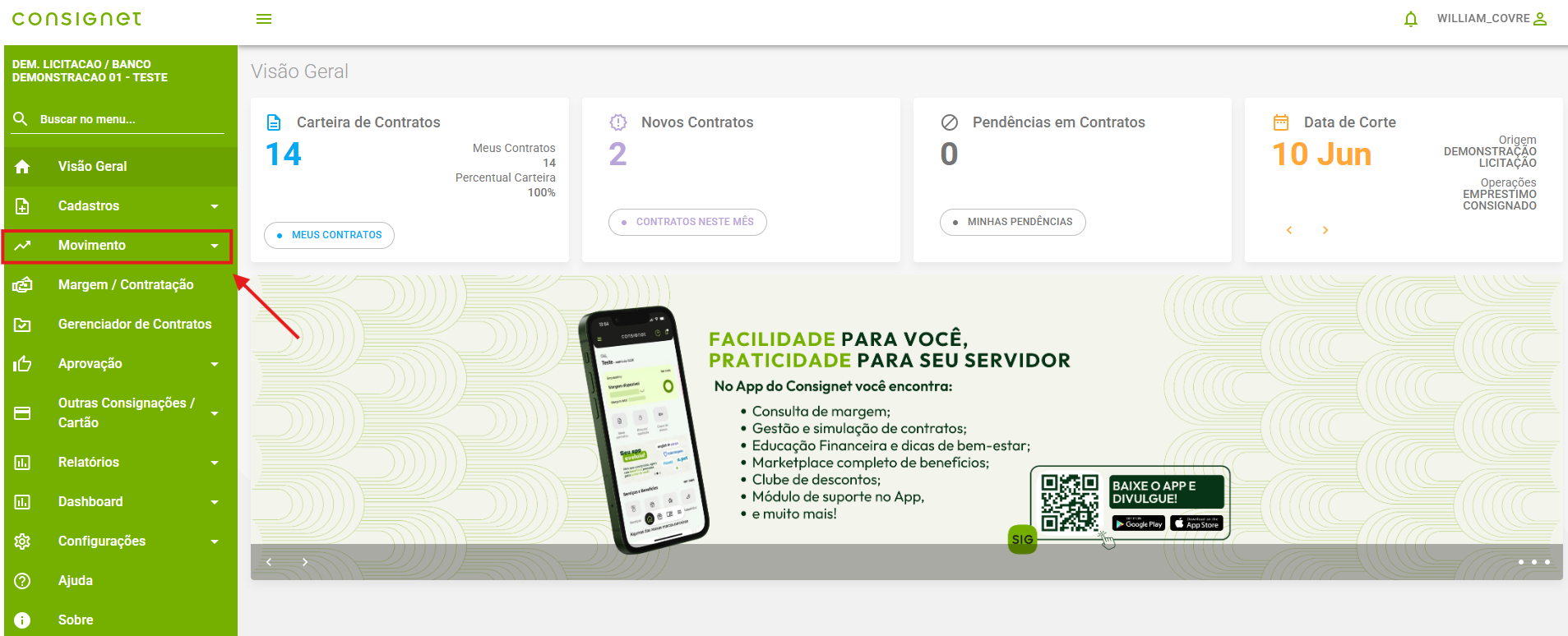
1. Acesse o menu Movimento — no menu principal do Consignet
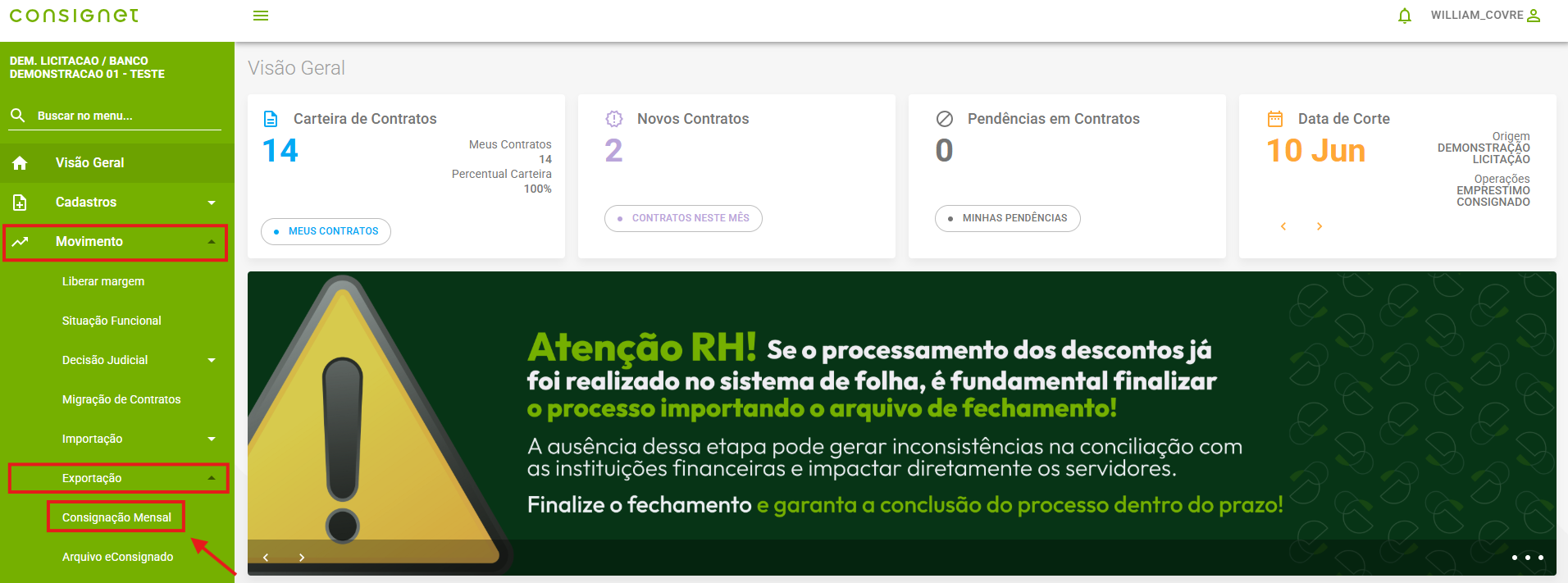
2. Clique em "Exportação" e selecione "Consignação Mensal"
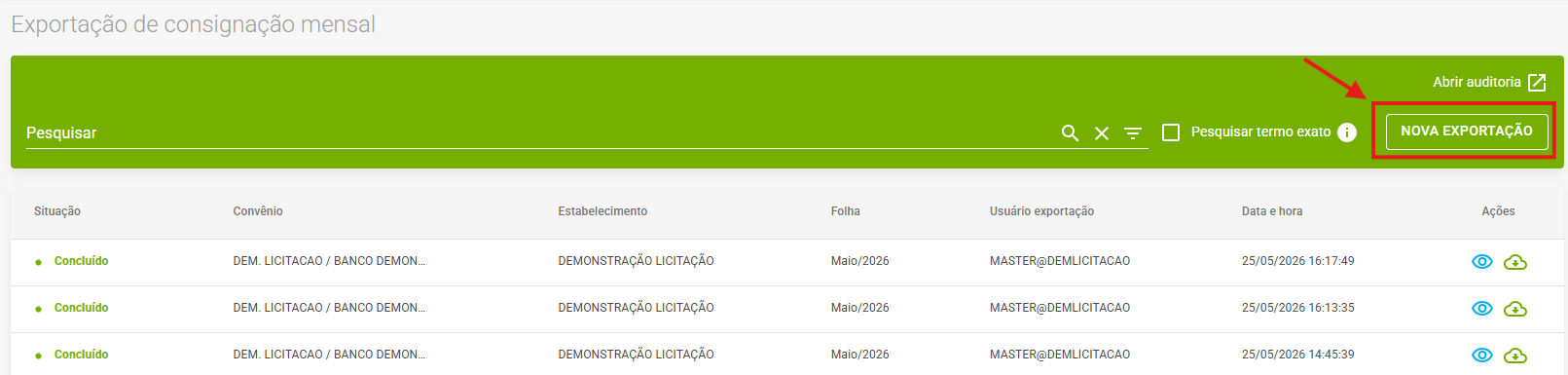
3. Clique em "Nova exportação"
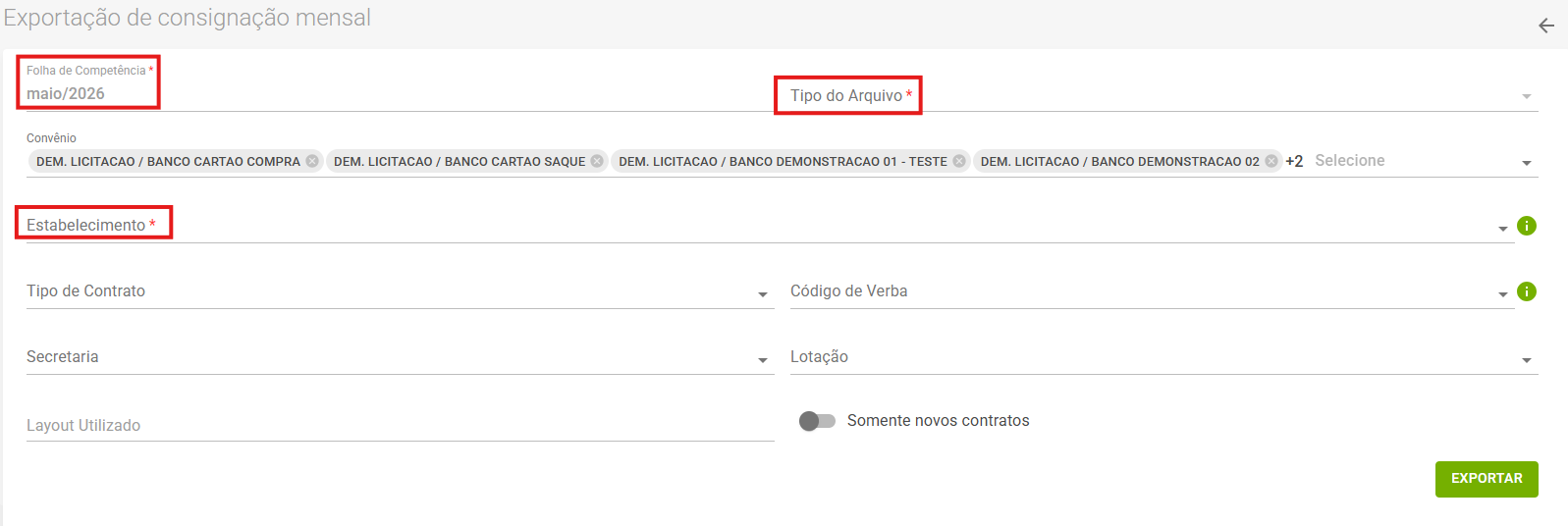
4. Preencha os campos solicitados — em caso de dúvida, consulte a exportação do mês anterior
Folha competência — Mês e ano de referência da folha que está sendo processada. Exemplo: Junho/2025. Define qual período será considerado na exportação.
Tipo de arquivo — Formato ou layout do arquivo gerado, que deve ser compatível com o sistema de folha de pagamento utilizado pela instituição. Cada sistema de folha pode ter um layout específico esperado (geralmente o formato é .txt ou xlsl).
Estabelecimento — Unidade, filial ou órgão da instituição que está sendo processado. Útil para instituições que possuem mais de uma unidade cadastrada no Consignet.
Tipo de contrato — Categoria dos contratos que serão incluídos na exportação, como empréstimo, cartão, seguro, entre outros. Permite filtrar apenas os contratos desejados para aquele fechamento.
Código de verba — Código utilizado pelo sistema de folha de pagamento para identificar o desconto consignado. Esse código varia conforme a configuração de cada instituição e precisa estar alinhado entre o Consignet e o sistema de folha para que o desconto seja lançado corretamente.
Dica: caso nenhum código seja selecionado, o sistema considerará que a exportação deve incluir todos os códigos de verba. Portanto, a seleção não é obrigatória.
| Dica: Para ver a configuração do mês anterior, clique no ícone de visualização ao lado da exportação já realizada. |
5. Aguarde o status 'Concluído' — a exportação costuma levar menos de 1 minuto para ser processada em sistema. Após iniciada, basta clicar no ícone de busca para validar se foi concluída.
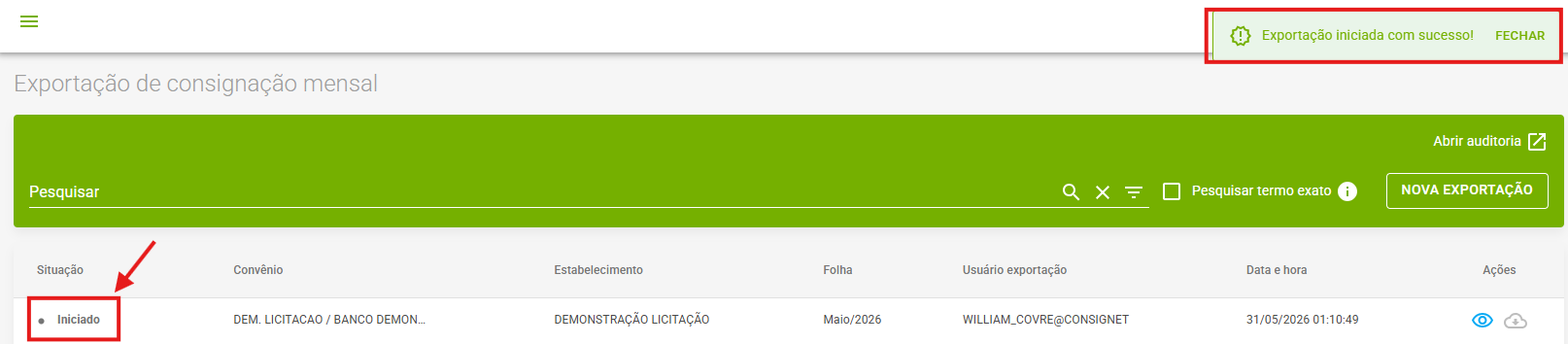

6. Faça o download do arquivo — na lateral direita, coluna "Ações", clique no ícone para download e o arquivo será salvo em sua máquina.

Observação: ao lado do ícone de ações, é possível visualizar também os detalhes da exportação já processada, clicando no ícone de visualização (normalmente utilizado em casos de erro).

Status da Exportação
| Status | Significado | O que fazer |
| Iniciado | A exportação está sendo processada | Aguardar a conclusão |
| Concluído | O arquivo está pronto para download | Clicar no ícone de download |
| Erro | Houve falha na exportação | Verificar os campos e tentar novamente |
Após baixar o arquivo do Consignet, importe-o no sistema de folha da sua instituição seguindo o procedimento padrão de acordo com cada sistema utilizado
- Localize o arquivo na pasta Downloads do computador
- Acesse o sistema de folha de pagamento da instituição
- Importe o arquivo seguindo o procedimento do sistema de folha
- Realize o cálculo da folha de pagamento
- Proceda com o fechamento dentro do prazo definido pela instituição
| ⚠️ Importante: Realize a importação com antecedência! Atrasos na importação podem comprometer o prazo de fechamento da folha. |
| Dica: Guarde o arquivo exportado em uma pasta organizada por competência (ex: 2025-06) para facilitar consultas e auditorias futuras. |
Este artigo foi útil?
Que bom!
Obrigado pelo seu feedback
Desculpe! Não conseguimos ajudar você
Obrigado pelo seu feedback
Feedback enviado
Agradecemos seu esforço e tentaremos corrigir o artigo