O que é o App SIG Servidor?
O SIG Servidor é o aplicativo do Consignet para servidores públicos. Por ele você consulta sua margem consignável, visualiza seus contratos, acessa benefícios e muito mais — tudo na palma da mão.
Antes de começar: tenha em mãos seu CPF, data de nascimento, celular e e-mail cadastrados na sua instituição.
Passo 1 — Baixe o aplicativo Acesse a loja de aplicativos do seu celular (Google Play ou App Store), pesquise por "SIG Servidor" e instale o app.
Observação: faça o download pelo link correspondente ao seu dispositivo:
- Android: https://play.google.com/store/search?q=sig%20servidor&c=apps&hl=pt_BR
- iOS: https://apps.apple.com/br/app/sig-servidor/id6450187812
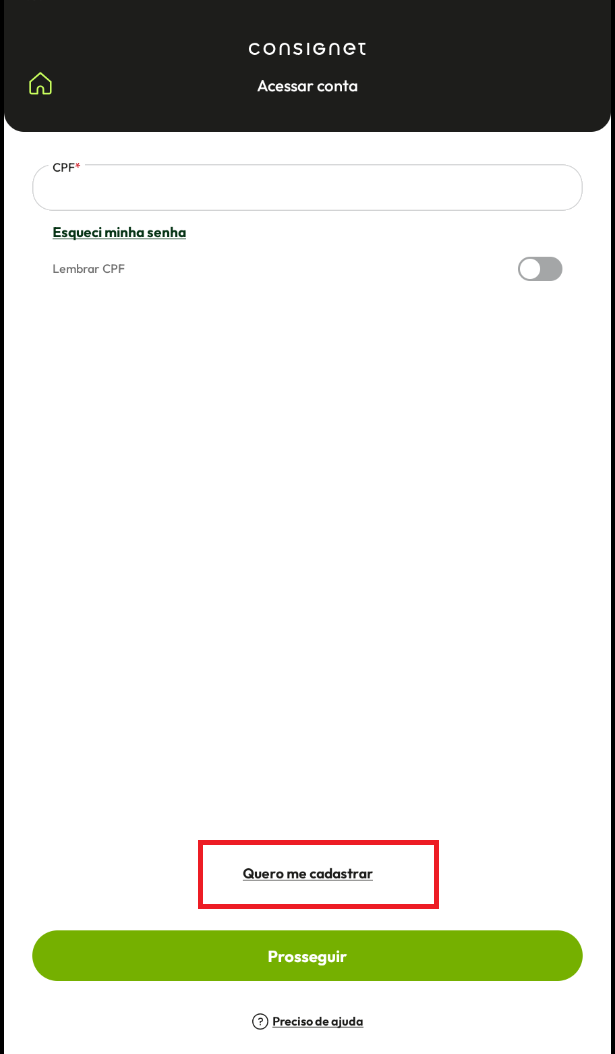
Passo 2 — Acesse a tela inicial e clique em "Quero me cadastrar" - Na tela de login do aplicativo, toque no botão "Quero me cadastrar" localizado na parte inferior da tela.
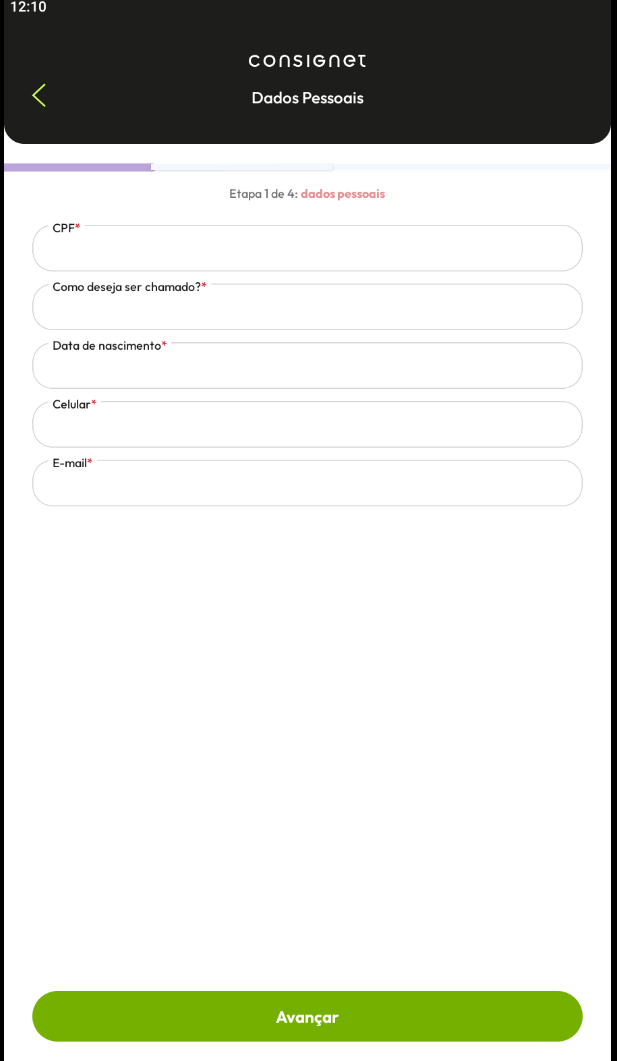
Passo 3 — Preencha seus dados pessoais - O sistema abrirá a tela de primeiro acesso. Preencha os campos solicitados:
- CPF
- Como deseja ser chamado
- Data de nascimento
- Celular
Após preencher, toque em "Avançar".
Passo 4 — Responda as perguntas de segurança O sistema fará uma ou mais perguntas de segurança baseadas em informações reais do seu histórico para confirmar sua identidade. Leia com atenção e selecione a alternativa correta para cada pergunta. Depois clique em "Avançar".
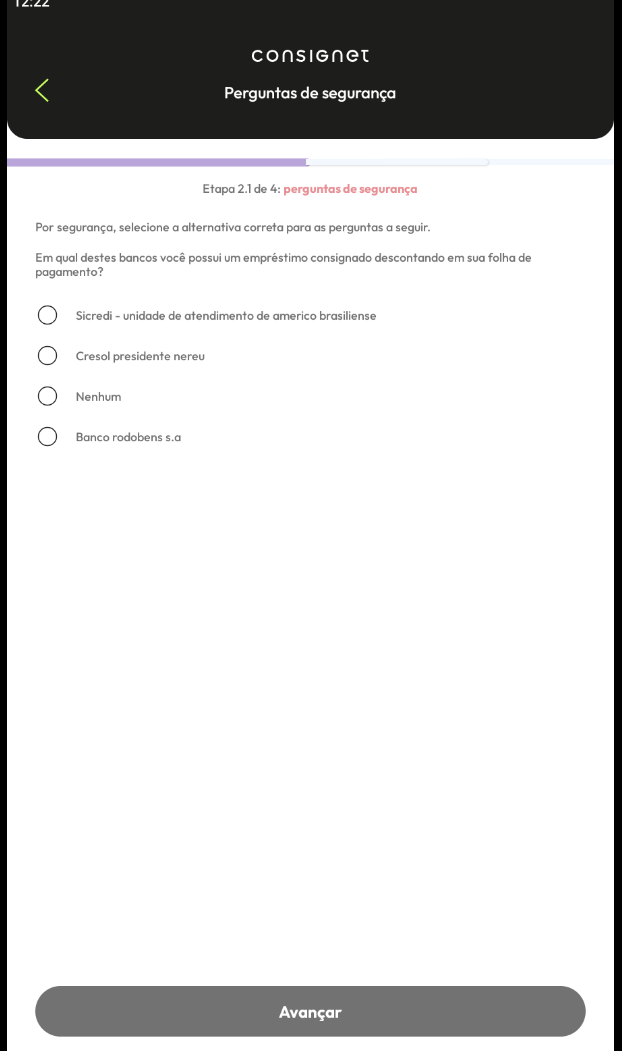
⚠️ Atenção: se você escolher a opção errada, o cadastro ficará bloqueado por 4 horas. Não é possível desbloquear antes desse prazo.
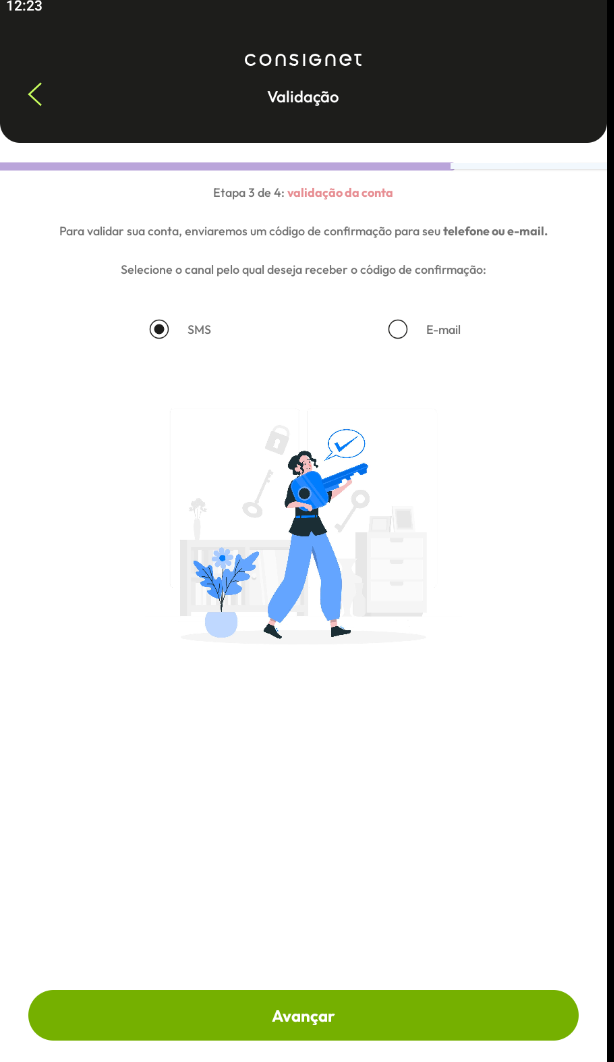
Passo 5 — Escolha como receber o código de segurança Selecione se deseja receber o código de confirmação por SMS ou E-mail e toque em "Avançar".
Passo 6 — Digite o código recebido Verifique seu celular ou e-mail e insira o código de 6 dígitos enviado. O código é válido por 15 minutos. Se não recebeu, aguarde o tempo indicado na tela para solicitar um novo.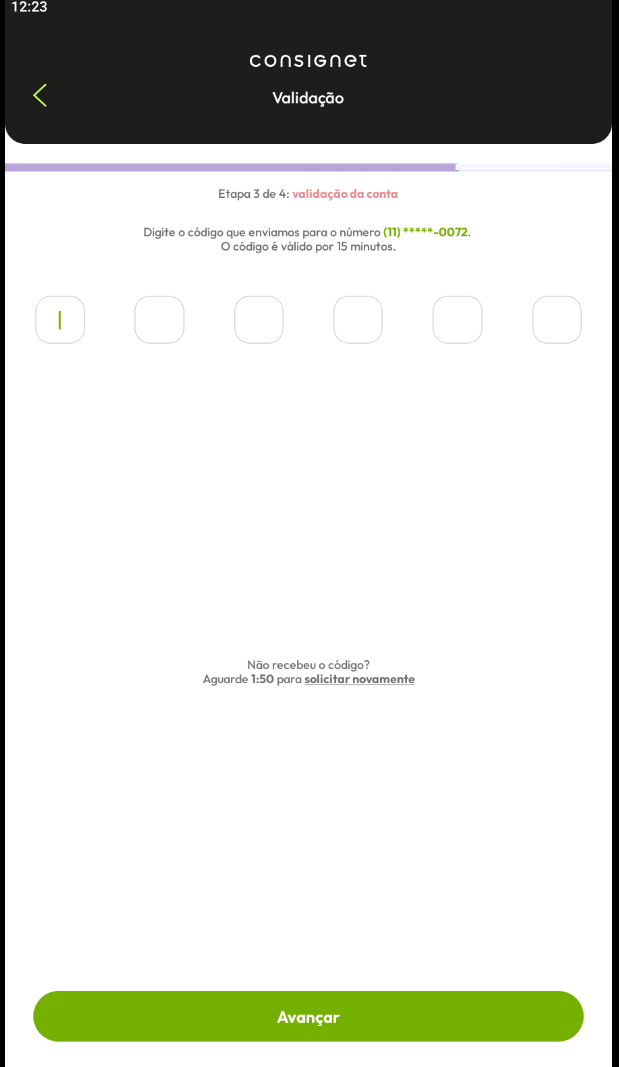
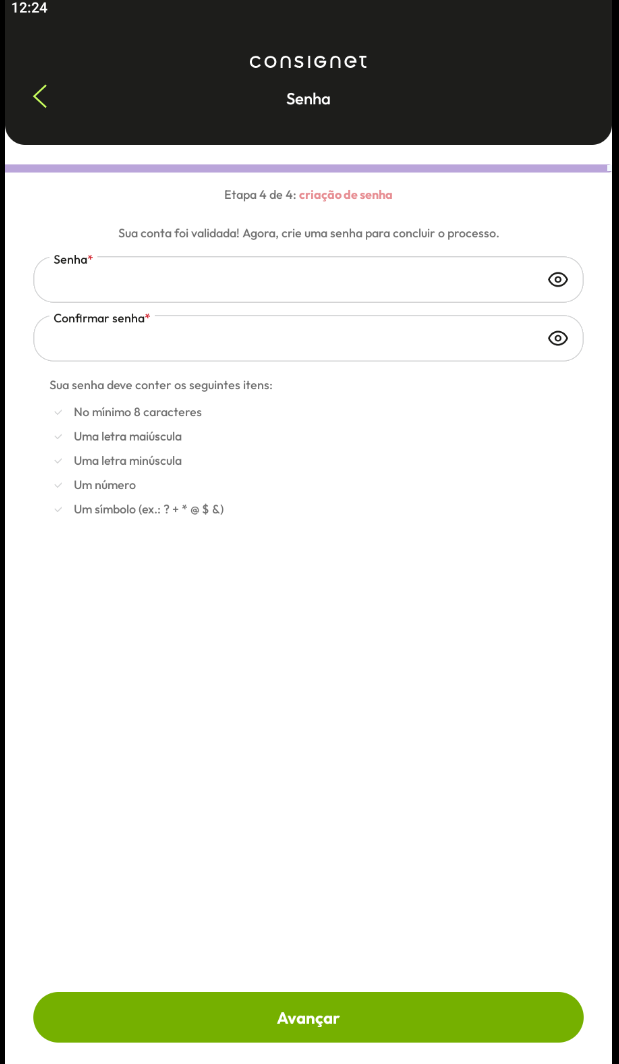
Passo 7 — Crie sua senha de acesso Crie uma senha seguindo os critérios de segurança do sistema. Sua senha deve conter no mínimo 8 caracteres e incluir:
- Uma letra maiúscula
- Uma letra minúscula
- Um número
- Um símbolo (ex: ? + * @ $ &)
Digite a senha, confirme e toque em "Avançar".
Passo 8 — Leia e aceite os termos de uso Role a tela até o final para ler o Termo de Consentimento. Após rolar até o fim, a caixa de aceite será habilitada. Marque que leu e concorda e toque em "Avançar".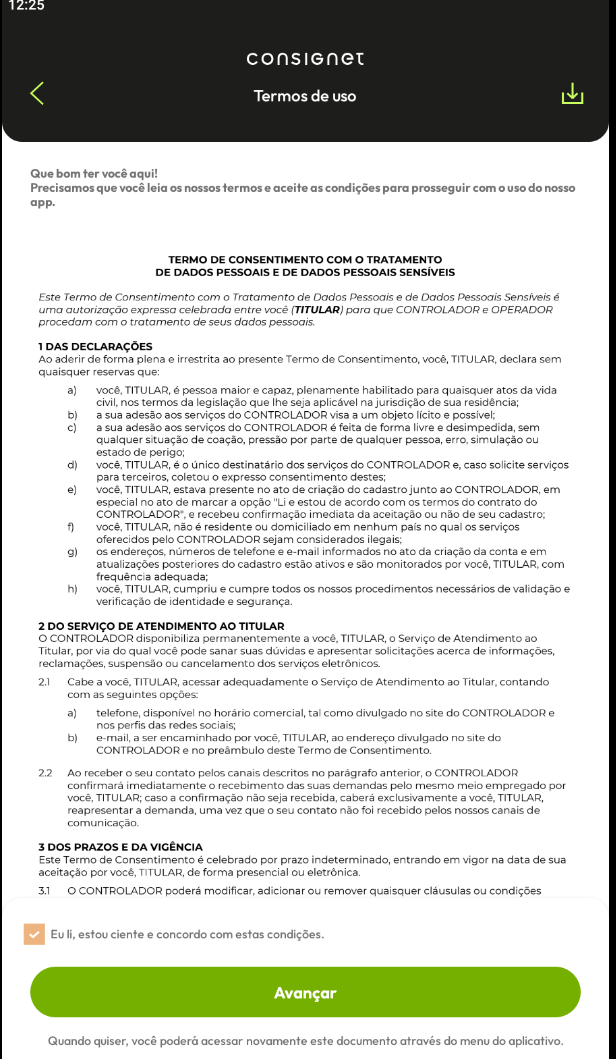
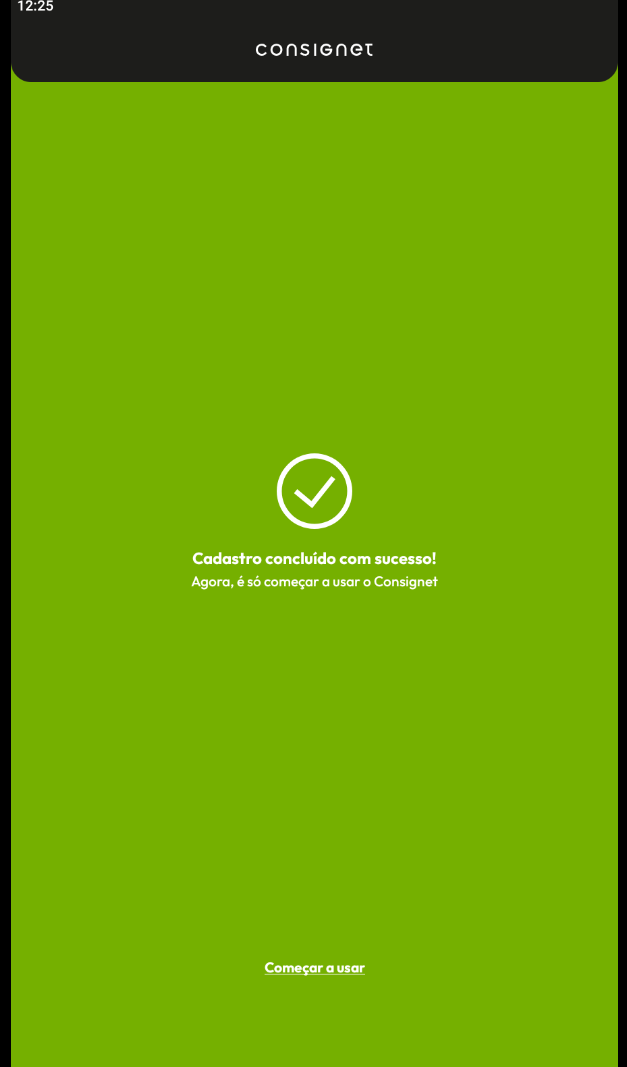
Passo 9 — Cadastro concluído! Quando aparecer a mensagem "Cadastro concluído com sucesso", toque em "Começar a usar". O sistema irá para a tela de login — basta informar seu CPF e a senha que você acabou de cadastrar.
Agora é só acessar o app e aproveitar todos os recursos disponíveis.
Este artigo foi útil?
Que bom!
Obrigado pelo seu feedback
Desculpe! Não conseguimos ajudar você
Obrigado pelo seu feedback
Feedback enviado
Agradecemos seu esforço e tentaremos corrigir o artigo